-
[꿀팁] 아이폰에서 파파고 등 번역기 앱으로 스크린샷 화면 간편하게 번역하기 (+ 단축어, 뒷면 탭으로 빠른 번역)공부/IT 꿀팁 2026. 3. 16. 18:12반응형
아이폰에서 스크린샷 번역 기능을 사용하려면 아이폰 기기에 파파고 앱 또는 'Action Extension(액션 확장)' 으로 이미지를 열 수 있는 기능이 있는 이미지 인식 번역 앱이 설치되어 있어야 합니다. 먼저 앱 스토어에서 번역기 앱을 아이폰에 설치합니다.
아이폰의 액션 익스텐션(Action Extension)은 현재 사용 중인 앱(호스트 앱)을 떠나지 않고도 다른 앱의 기능을 활용해 데이터를 처리(편집, 보기, 변환 등)할 수 있게 해주는 기능입니다. 주로 공유(공유 버튼) 메뉴에서 나타나며, 이미지 수정, 텍스트 번역, 데이터 저장 등을 신속하게 수행합니다.
파파고가 성능이 가장 좋지만, 최근 업데이트로 인해 번역 허용량에 제한이 생겨 일 최대 50장, 한 달 최대 300장만 번역할 수 있다는 한계가 있습니다. 파파고 허용량을 다 썼거나 허용량 제한 없는 번역이 필요한 경우, 이미지의 텍스트를 인식해 번역할 수 있으면서 액션 익스텐션을 지원하는 다른 앱(Bigi 이미지 번역기 - 텍스트 인식 번역) 이용을 추천드립니다.

*Bigi 이미지 번역기: iOS용 이미지 번역 앱. 기본 무료 다운로드, 무료 버전에는 광고가 있으며 앱 내 결제 상품을 구입해야 광고가 제거됩니다. 공유 메뉴의 즐겨찾기에 추가
앱 내에도 사진 번역 기능이 있지만 스크린샷을 찍은 뒤 앱을 실행해서 사진을 불러오고 하는 과정은 불편합니다. 조금 더 편하게 번역하려면 다음 과정이 필요합니다.
공유 메뉴에 [번역 앱] 의 즐겨찾기를 추가합니다.
- 사파리 등 인터넷 브라우저에서 아무 이미지를 길게 터치합니다.
- 메뉴에서
[공유...]버튼을 터치합니다. - 공유 창에서
[동작 편집...]버튼을 터치합니다. [Papago 번역]옆에 있는 초록색[+]버튼을 누르면 즐겨찾기에 파파고 번역기가 추가됩니다.- 파파고가 추가되었다면 완료 버튼을 터치합니다.
공유 메뉴에
[Papago 번역]이 추가됩니다.만약 앱을 설치했는데 버튼이 없다면 앱을 한 번 실행시킨 뒤 다시 시도해 보세요.
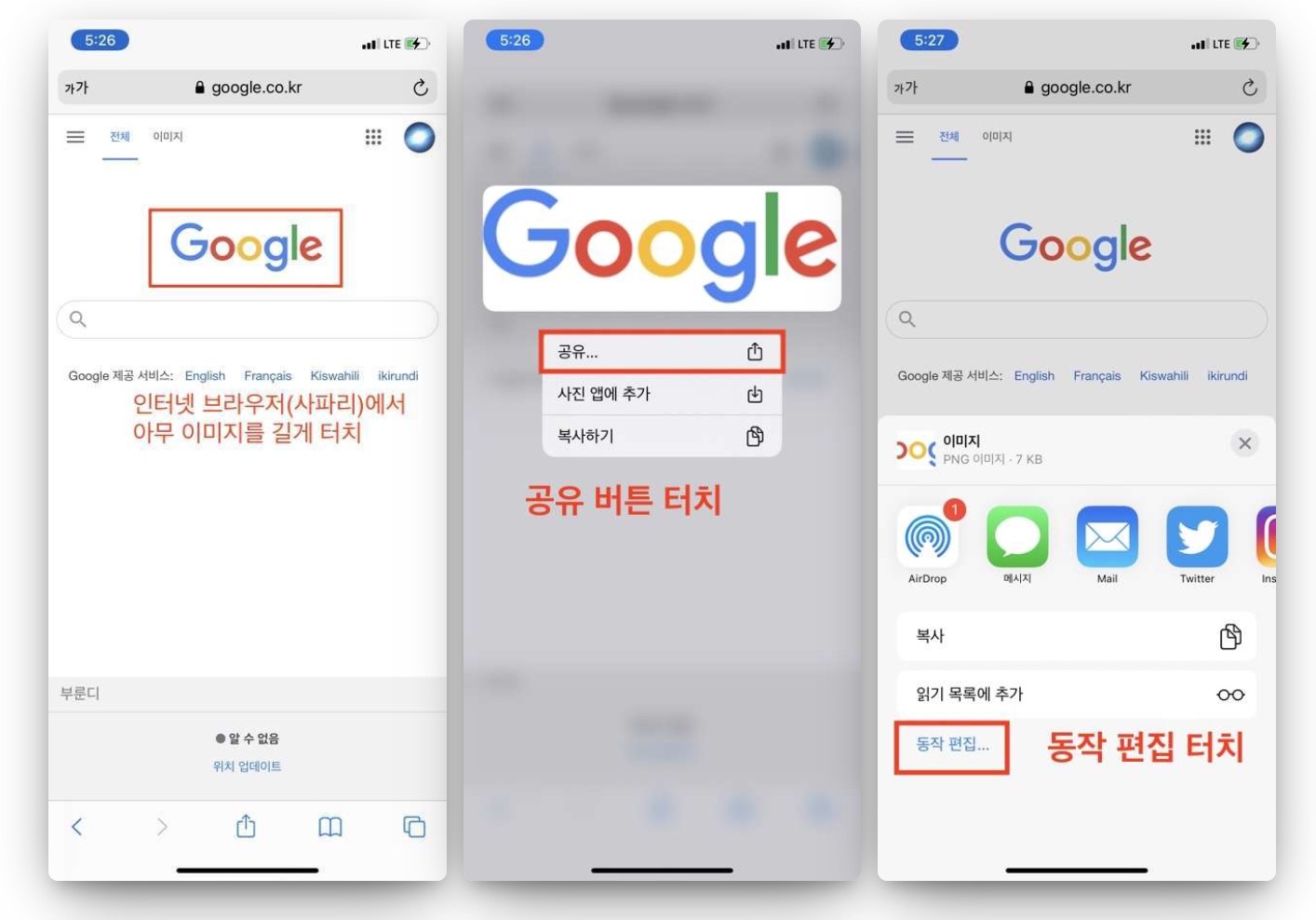
액션 확장의 즐겨찾기 추가 과정 1~3 
액션 확장의 즐겨찾기 추가 과정 4~6 아이폰 파파고 번역 아이폰 스크린샷 번역 아이폰 아이패드 번역 파파고 번역 사진 번역 아이폰 그림 번역
화면을 스크린샷으로 찍어 번역하는 방법
- 번역하고자 하는 화면에서 스크린샷 찍는 버튼을 누릅니다. (전원버튼 + 볼륨
+키) - 왼쪽 아래에 스크린샷 화면이 작게 나타나는데, 이 부분을 터치합니다. 시간이 지나면 사라지기 때문에 사라지기 전에 눌러야 합니다.
- 스크린샷을 편집할 수 있는 메뉴가 나오는데, 여기서 오른쪽 상단의
[공유]그림의 버튼을 터치합니다. 참고로 스크린샷을 잘라서 원하는 부분만 번역하는 것도 가능합니다. - 메뉴에서
[Papago 번역]을 터치합니다. - 번역 결과가 나옵니다. 언어감지를 통해 별도로 지정하지 않아도 자동으로 번역이 되지만, 만약 안되었다면 적절한 언어로 변경합니다.
[닫기]버튼을 누르면 (3)번의 화면이 다시 나옵니다.[휴지통]그림의 버튼을 눌러서 스크린샷을 삭제합니다.
복사 붙여넣기가 불가능한 텍스트나 사진도 스크린샷을 기능을 통해 빠르게 번역할 수 있습니다.

스크린샷 번역 방법 1~3 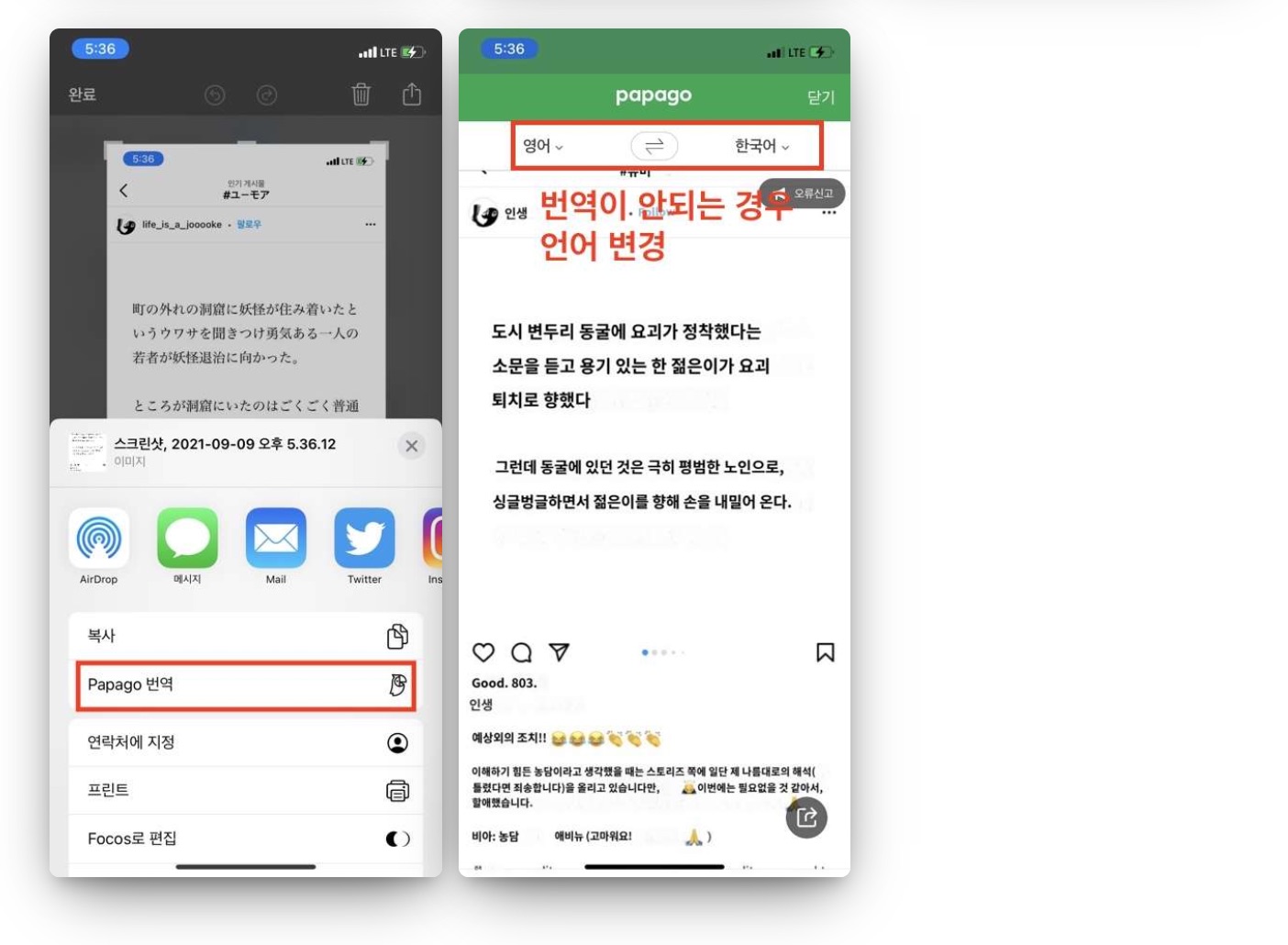
스크린샷 번역 방법 4~5 [응용] 사진, 그림 번역하기
공유 기능이 동작하는 사진의 경우에는 스크린샷을 찍는 대신에 사진을 클릭해서 바로 번역하는 것이 가능합니다. 스크린샷을 통해 번역하는것보다 더 간편하게 번역할 수 있습니다. 일부 동작하지 않는 경우도 있으니 주의하세요.
- 사진을 길게 터치했을 때 나오는 메뉴, 또는 공유 기능이 있는 경우에는 공유 버튼을 터치합니다.
[Papago 번역]을 누릅니다.

이미지 번역하기 1~3 [응용] 텍스트 번역하기
iOS 18 이상부터 애플 기본 텍스트 번역이 추가되었습니다. 텍스트를 선택하고 [번역...] 버튼을 클릭하면 됩니다.
- 텍스트를 선택하면 나오는 메뉴에서
[공유...]버튼을 터치합니다. [Papago 번역]을 누릅니다.

텍스트 번역 1~3 응용: 단축어, 뒷면 탭으로 빠른 번역 (아이폰)
아이폰 뒷면을 두 번 또는 세 번 탭하면 특정 기능을 실행할 수 있다는 것을 알고 계셨나요? 이 기능과 단축어(Shortcut) 앱의 기능을 응용해 더욱 빠르게 파파고 번역에 접근할 수 있는 방법을 알려드리겠습니다.
1) 단축어 생성

단축어 생성 iOS에 있는 단축어(Shortcut)앱에서 위와 같은 과정의 단축어를 직접 생성하거나 아이폰에서 단축어 링크를 클릭해서 설치합니다.
2) 뒷면 탭 설정
설정 앱에서
손쉬운 사용>터치>뒷면 탭메뉴로 들어갑니다.
설정 > 손쉬운 사용 
손쉬운 사용 > 터치 (신체 및 동작 지원) 
터치 > 뒷면 탭 메뉴로 이동 이중 탭또는삼중 탭둘 중 하나를 선택합니다.
이중 탭 / 삼중 탭 단축어그룹을 찾은 뒤 방금 전에 설치한스크린샷 공유 메뉴단축어를 선택합니다.
스크린샷 공유 메뉴 번역을 원하는 화면에서 아이폰 기기 뒷면을 두 번 탭합니다(두드립니다).
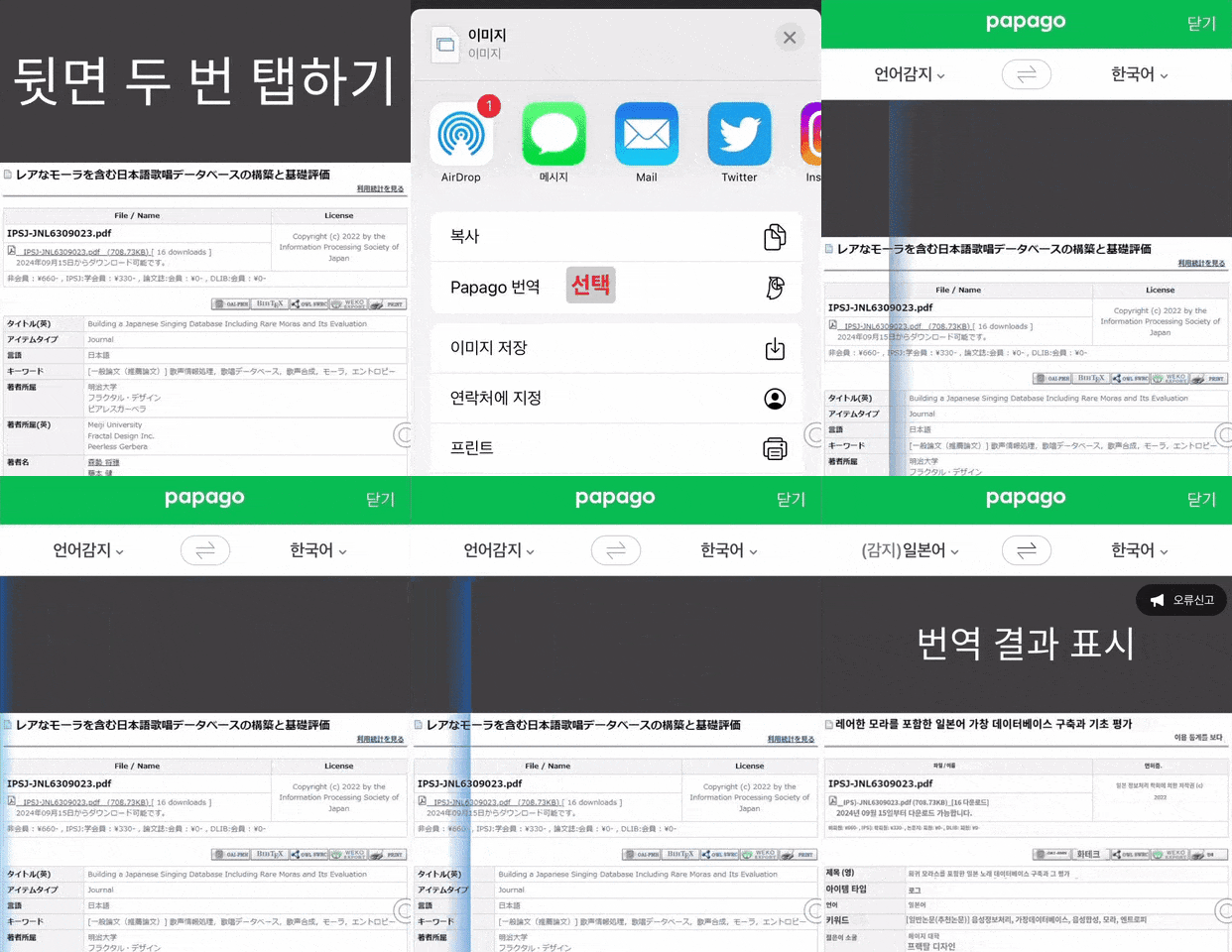 728x90반응형
'공부 > IT 꿀팁' 카테고리의 다른 글
유튜브 '채널 추천 안함' 기능이 적용된 특정 채널에 대해 취소 방법 (0) 2026.03.28 [유튜브 다운로드] yt-dlp 설치부터 고화질 다운로드, WebM 변환까지 한 번에 정리 (0) 2026.02.28 macOS에서 아이튠즈 재생시간 오류 MP3·M4A 파일 고치는 방법 (1) 2025.12.15