-
MuseScore 4: Implode로 두 개의 Staff 악보를 하나로 합치기공부/멀티미디어 제작 2026. 5. 17. 02:10반응형
MuseScore 4 에서 Implode 기능은 두 Staff를 합치는 기능입니다. 예를 들어, 호른 1&2, 3&4에 있는 악보를 하나로 합치면 트롬본 1 악보가 될 때, 재작성보다는 합쳐서 붙이는 게 더 빠른 경우 이 기능을 사용할 수 있습니다. 하단 악보를 참고해주세요.
생각보다 편리하고 자주 쓰이는 기능으로, 여러 상황에서 응용할 수 있습니다.
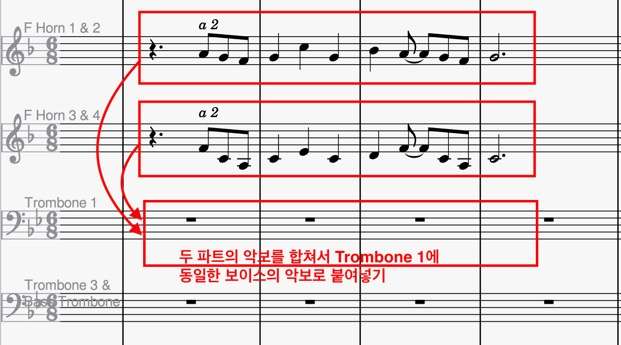
호른 파트 두 개의 악보를 
위와 같이 합쳐서 트롬본 1로 붙여넣는 방법 - 두 개의 Staff로 분리된 F. Horn 1 & 2, F. Horn. 3 & 4의 악보를 Trombone 1 악보에 합쳐서
- 같은 보이스(Voice)로 이루어진 Trombone 1 악보처럼 만들거나
- 다른 보이스 1, 2 로 관리할 수 있습니다.
- Voice가 다르면 악보 모양 자체가 달라지고, 두 성부의 리듬이 같은 경우에는 같은 보이스로 관리하는 것이 편리합니다.
- Implode 기능과 특별한 선택 두 기능을 사용해서 호른 두 파트를 아래 Trombone 1 처럼 합칠 수 있습니다.
implode의 뜻: 자체적으로 파열되다, 폭파하여 안쪽으로 붕괴하다; (문화 따위가) 한 점에 집중하다, 통합되다
전제조건
- 단일 보이스에서 관리할 것이라면 두 파트에서 선택한 범위의 리듬이 동일해야 합니다.
- 보이스를 분리해서 관리한다면 동일하지 않아도 됩니다.
참조
Implode의 반대인 Explode 기능도 있습니다. Explode(폭발하다, 폭발시키다) 기능은 보이스나 화음으로 합쳐져 있는 스태프 악보를 파트별로 분배시키는 역할을 합니다. Explode 기능은 매우 직관적이므로 별도의 설명은 생략합니다.
방법
- Implode를 실행하면 두 보이스로 악보가 합쳐집니다.
- 보이스를 따로 관리하는 경우 1번 과정 후 종료합니다.
- 보이스 2의 악보를 보이스 1로 변경합니다.
- 보이스 2의 잔존 요소(쉼표 등)들을 제거합니다.
(1) implode 시키기
두 파트에 걸친 범위를 선택 후 implode를 실행하면 별도의 보이스로 악보가 합쳐지게 됩니다.
- F Horn 1 & 2에서 복사할 영역을 선택한 후 Trombone 1에 붙여넣기합니다.
- Implode는 연속된 Staff에서 실행할 수 있습니다. F Horn 3 & 4 의 악보를 임시로 사용하기 위해 1번과 동일한 영역을 선택한 뒤 바로 밑 Staff인 Trombone 3에 복사 붙여넣기합니다.
- 합칠 두 파트를 선택한 뒤 상단 메뉴 Tools > Implode를 클릭합니다.
- 상단 부분(Trombone 1)은 파란색(Voice 1)로, 하단 부분(Trombone 3)은 초록색(Voice 2)로 합쳐졌습니다. Trombone 3에 임시로 붙여넣은 악보는 삭제합니다.
과정 스크린샷 보기
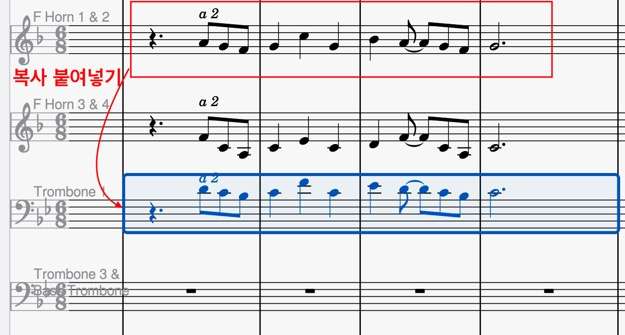
1 – 윗부분 복사 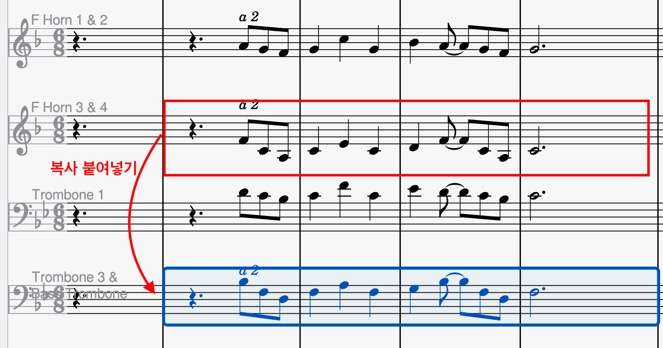
2 – 아랫부분 복사 
3 – Implode 메뉴 선택 
4 – Voice 2개로 합쳐짐, (2) Voice 2 (초록색)을 Voice 1로 변환
하나의 보이스로 합치는 것을 원하기 때문에 보이스 2를 보이스 1로 변환합니다.
- 최초에는 두 보이스 모두 선택된 상태입니다. 여기서 보이스 2만 선택합니다. 범위가 선택된 상태에서 Trombone 1의 합쳐진 부분의 초록색(Voice 2 선택색상)의 아무 노트를 선택한 후 마우스 오른쪽 버튼 > Select > More...를 클릭합니다.
- Same voice 체크박스를 클릭한 뒤 OK 버튼을 누릅니다.
- 보이스 1은 선택 해제되고 보이스 2(초록색)만 선택된 상태가 됩니다.
- 이 상태에서 상단 툴바의 Voice 1 버튼을 누릅니다. 이 버튼을 누르면 보이스 2가 1로 변경됩니다.
- 파란색으로 변경되면 보이스 1로 변환된 것입니다.
과정 스크린샷 보기
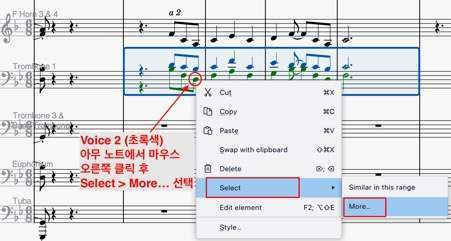
1 – More 선택 옵션 메뉴 열기 
2 – Same Voice 선택 
3 – Voice 2만 선택됨 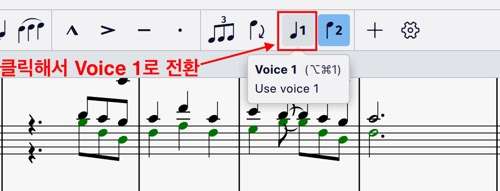
4 – Voice 1로 전환 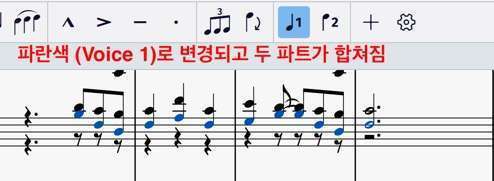
5 – Voice 1로 합쳐짐 (3) Voice 2의 모든 쉼표 삭제
(2)번 작업을 마치면 보이스 2의 쉼표가 남아있게 됩니다. 보이스 2에 아무것도 없어야 하므로 지워야 합니다.
- 범위를 선택하고 초록색(Voice 2 선택색상)의 아무 쉼표(rest)를 선택한 후 마우스 오른쪽 버튼 > Select > More...를 클릭합니다. Same voice 체크박스를 클릭한 뒤 OK 버튼을 누릅니다.
- 보이스 2(초록색)의 쉼표만 선택된 상태가 됩니다. 키보드의 백스페이스(또는 Del) 키를 눌러 선택된 쉼표를 삭제합니다.
- 보이스 2의 모든 요소가 제거되었습니다.
과정 스크린샷 보기
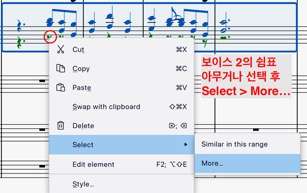
1 – More 선택 옵션 열기 
2 – Voice 2(초록색)만 선택된 상태에서 백스페이스 키 눌러서 지우기 
3 – Voice 2 제거되었는지 확인 728x90반응형'공부 > 멀티미디어 제작' 카테고리의 다른 글
MuseScore 4: Palette(팔레트) 기능 가이드 및 악기별로 여러 조성, 여러 박자 적용하는 방법 (0) 2026.05.27 MIDI 2.0 이란 무엇인가? (0) 2026.02.14 [베가스] 전체 영상에 페이드인, 페이드아웃 적용하는 방법 (0) 2018.01.02 - 두 개의 Staff로 분리된 F. Horn 1 & 2, F. Horn. 3 & 4의 악보를 Trombone 1 악보에 합쳐서