-
MuseScore 4: Palette(팔레트) 기능 가이드 및 악기별로 여러 조성, 여러 박자 적용하는 방법공부/멀티미디어 제작 2026. 5. 27. 02:29반응형
MuseScore 4의 Palette 기능을 사용하면 자주 사용하는 음악 기호나 표현을 빠르게 입력할 수 있습니다.
새로운 팔레트 추가하기
Palettes 패널에서 마우스 오른쪽 버튼을 클릭한 후 "Insert New Palette"를 선택하여 새 팔레트를 만들 수 있습니다. 생성된 팔레트에는 원하는 이름을 지정하여 용도별로 구분할 수 있습니다.

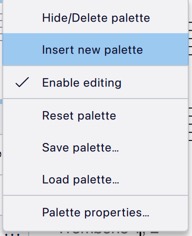
새 팔레트 만들기 팔레트에 요소 추가하기
팔레트에 요소를 추가하는 방법은 두 가지입니다.
기본 요소 추가하기
팔레트 상단의 "More" 버튼을 클릭하면 다양한 음악 기호와 표현이 표시됩니다. 필요한 요소를 선택하여 팔레트 안으로 드래그하면 해당 요소가 팔레트에 추가됩니다.

More 버튼 눌러 기본 요소 추가 
커스텀 요소 추가하기
악보에 있는 요소를 팔레트에 추가하려면 해당 요소를 선택한 상태에서 Command + Shift 키를 누른 채로 팔레트 안으로 드래그합니다. 이를 통해 특정 설정이 적용된 텍스트, 화성 표기, 음표 그룹 등을 팔레트에 저장할 수 있습니다.

팔레트 단축키 설정하기
MuseScore Studio > Preferences를 선택하거나 Command + , 단축키를 사용하여 환경설정 창을 엽니다. Shortcuts 탭에서 검색창에 "palette"를 입력하면 팔레트 관련 기능을 확인할 수 있습니다.

팔레트 단축키 설정하기 
주요 팔레트 단축키 기능
- Apply current palette element (현재 선택된 팔레트 요소를 악보에 적용)
팔레트에서 선택된 요소를 악보의 현재 위치에 적용합니다. - Open master palette... (마스터 팔레트 창 열기)
MuseScore의 모든 음악 기호와 표현이 정리된 마스터 팔레트 창을 엽니다. - Search palettes (팔레트 검색창으로 커서 이동)
팔레트 검색 기능을 사용할 수 있도록 검색창으로 포커스를 이동시킵니다. - Show/hide palettes (팔레트 패널 보이기/숨기기)
팔레트 패널을 표시하거나 숨깁니다.
[응용] 한 악보에서 악기별로 여러 박자 또는 조성 적용하기
여러 조성 적용
Key Signatures 팔레트에서 조성을 적용할 때 모든 악기에 똑같은 조성을 적용하는 것이 아닌 일부 악기는 다른 조성을 적용하는 것이 가능합니다.
- 팔레트에서 Key Signatures를 선택하거나 검색합니다.
- 원하는 조 버튼을 클릭한 후, 맥에서 command 키를 누른 상태 (최신버전 4.7 이상) 또는 드래그 한 상태에서 command를 누른 뒤 (구버전) 원하는 악기 및 악보 위치로 드래그한 뒤 놓으면 해당 악기는 다른 조성이 적용됩니다.
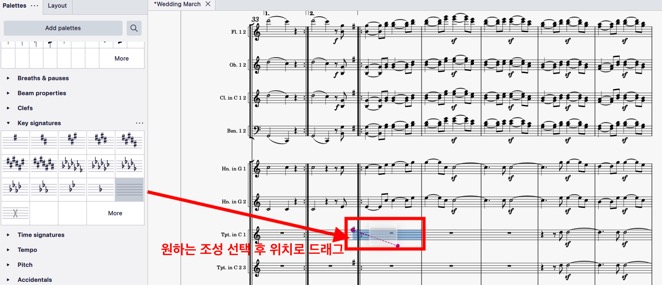
command가 눌려진 상태에서 원하는 위치로 조표를 드래그 
사장조인 부분에서 일부 악기 (호른, 트럼펫) 만 Open 조성이 적용됨 일부분만 다른 박자 적용 (Local Time Signature)
박자의 경우에도 Time Signatures 팔레트에서 박자를 적용할 때 모든 악기에 똑같은 박자를 적용하는 것이 아닌 일부 악기는 다른 박자를 적용하는 것이 가능합니다.
제한사항 (4.6 이하 버전, 일부 사항은 4.7에서 개선되었습니다.)
- 반복(단축키 r)을 할 수 없음
- 4.7에서 개선되어 같은 Local Time에서는 반복 가능합니다.
- 같은 Local Time에서 복사 및 붙여넣기를 할 수 없음
- 4.7에서 개선되어 같은 Local Time인 경우에는 복붙 가능합니다.
- 다른 Time으로 복사 및 붙여넣기를 할 수 없음
- 해당 Local Time 박자가 아닌 다른 박자는 같은 숫자(예: 전체 박자의 4/4, 로컬 박자의 4/4)라도 복붙할 수 없습니다.

다른 박자표간 복사 및 붙여넣기 불가 - 마디가 비어있어야만 추가할 수 있음

마디가 비어있어야만 추가할 수 있음 방법
- 팔레트에서 Time Signatures를 선택하거나 검색합니다.
- 악보가 이미 있는 경우 변경을 할 수 없습니다. 악보를 삭제합니다.
- 원하는 박자 버튼을 클릭한 후, 맥에서 command 키를 누른 상태 (최신버전 4.7 이상) 또는 드래그 한 상태에서 command를 누른 뒤 (구버전) 원하는 악기 및 악보 위치로 드래그한 뒤 놓으면 해당 악기는 다른 박자가 적용됩니다.
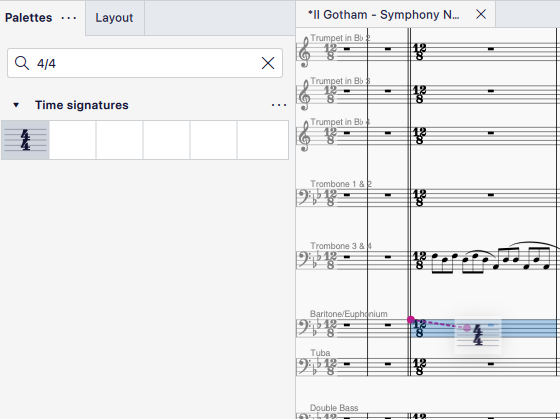
command + 드래그 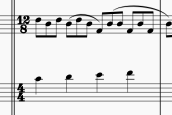
12/8 박자표가 메인인 부분에서 일부 악기가 4/4 박자로 변경됨 취소하기
마디 내용을 지우고, 원래 박자를 command + 드래그로 로컬 박자 추가하듯이 하면 됩니다.
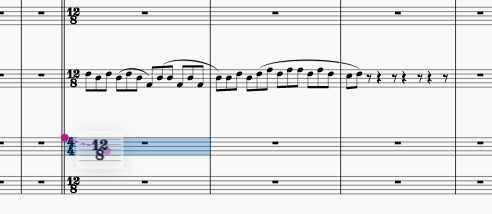
마디 내용을 지우고, command + 드래그로 원래 박자표를 이동 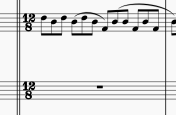
Local 박자표가 취소되고 원래대로 돌아옴 728x90반응형'공부 > 멀티미디어 제작' 카테고리의 다른 글
MuseScore 4: Implode로 두 개의 Staff 악보를 하나로 합치기 (0) 2026.05.17 MIDI 2.0 이란 무엇인가? (0) 2026.02.14 [베가스] 전체 영상에 페이드인, 페이드아웃 적용하는 방법 (0) 2018.01.02 - Apply current palette element (현재 선택된 팔레트 요소를 악보에 적용)